 Scannez avec votre téléphone




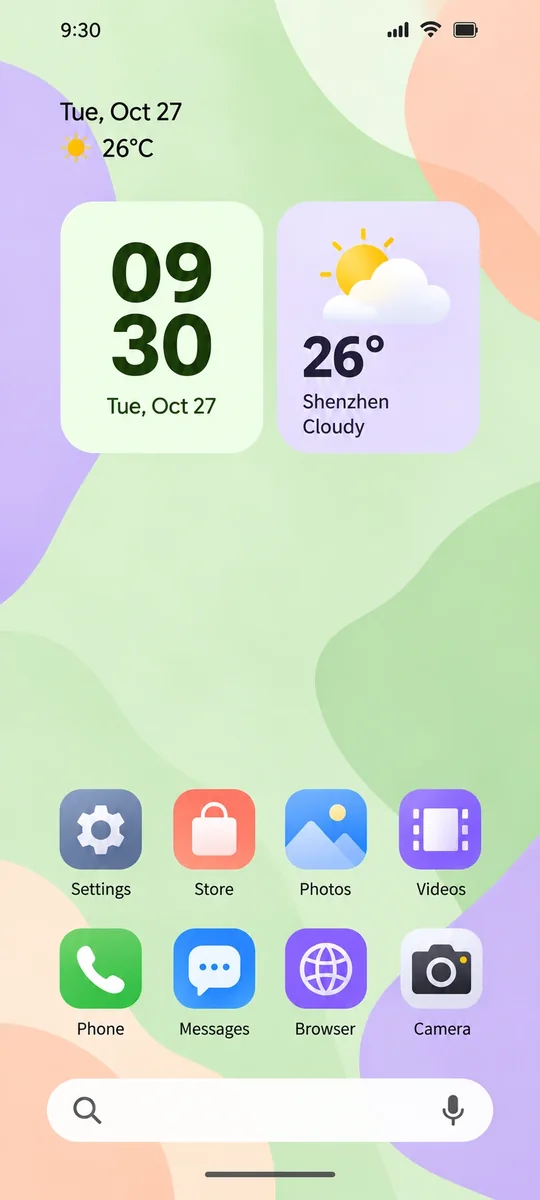
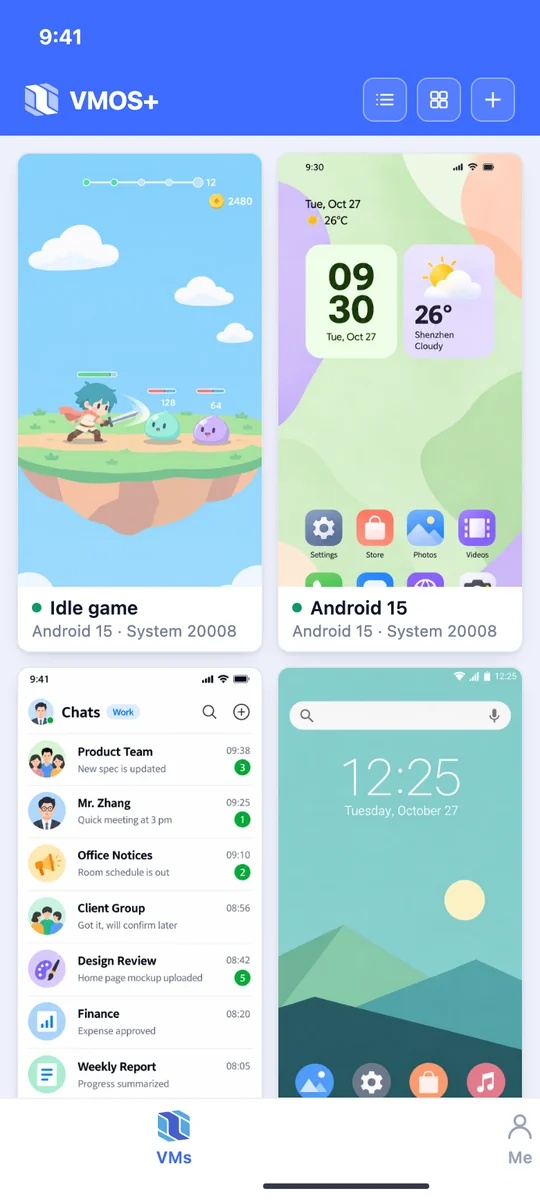







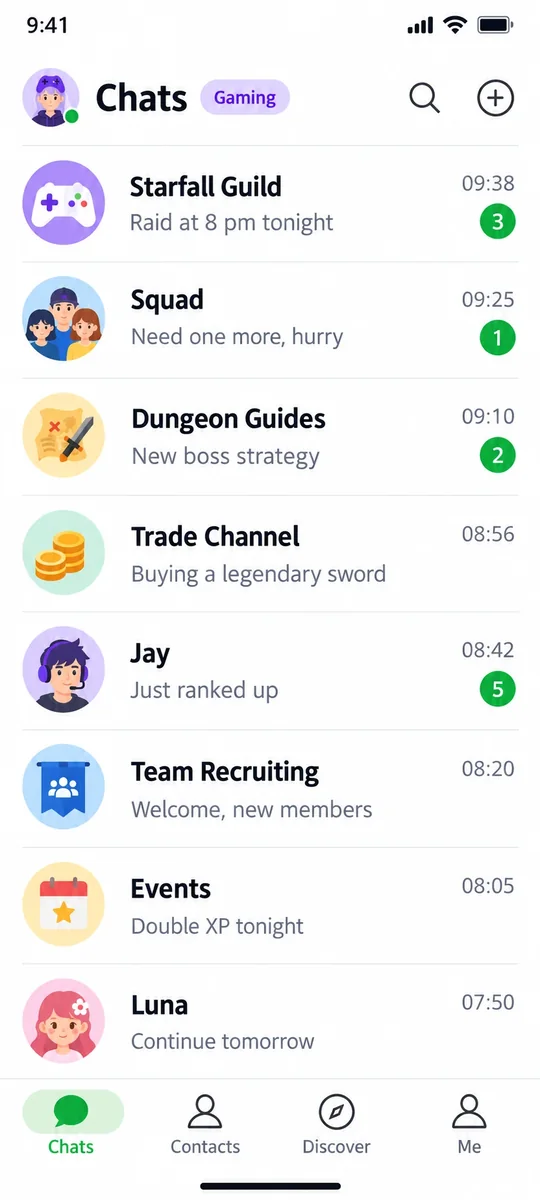




Au repos avec l'écran éteint
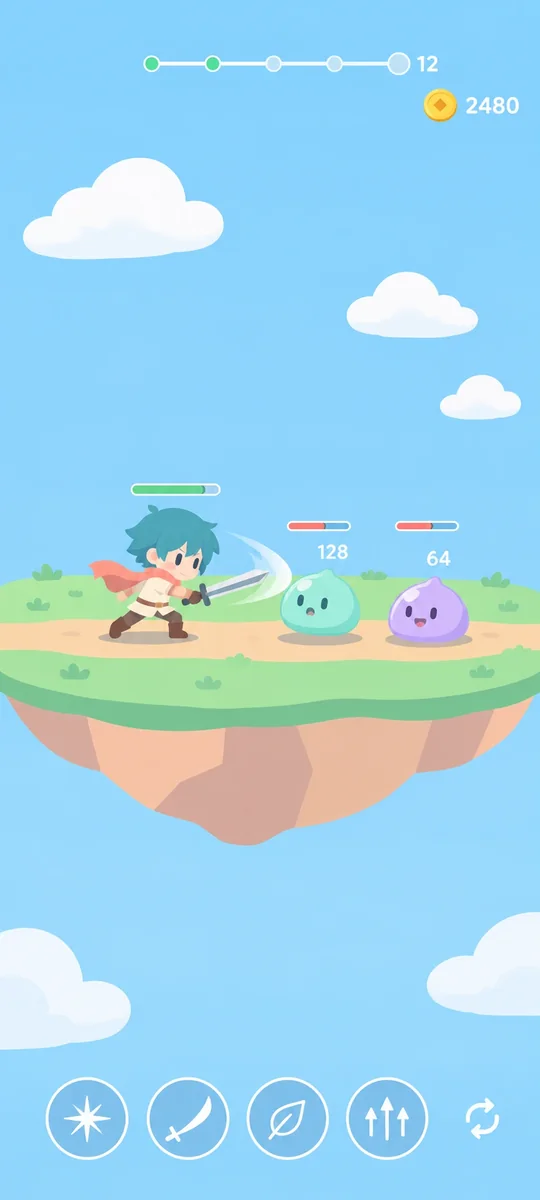
Laissez le téléphone virtuel exécuter votre jeu. Verrouillez votre téléphone, mettez-le dans votre poche ou regardez une émission ; il reste en ligne.
Exécutez plusieurs machines virtuelles Android indépendantes sur votre téléphone. Séparez le travail, la vie et les jeux. Pas de root, gratuit et sans publicité.
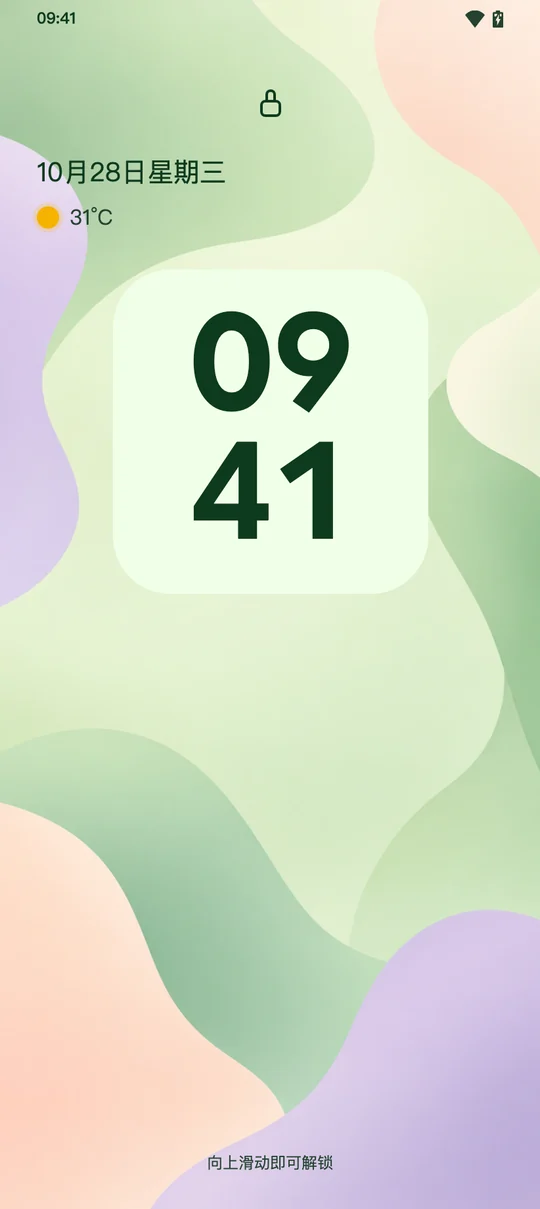
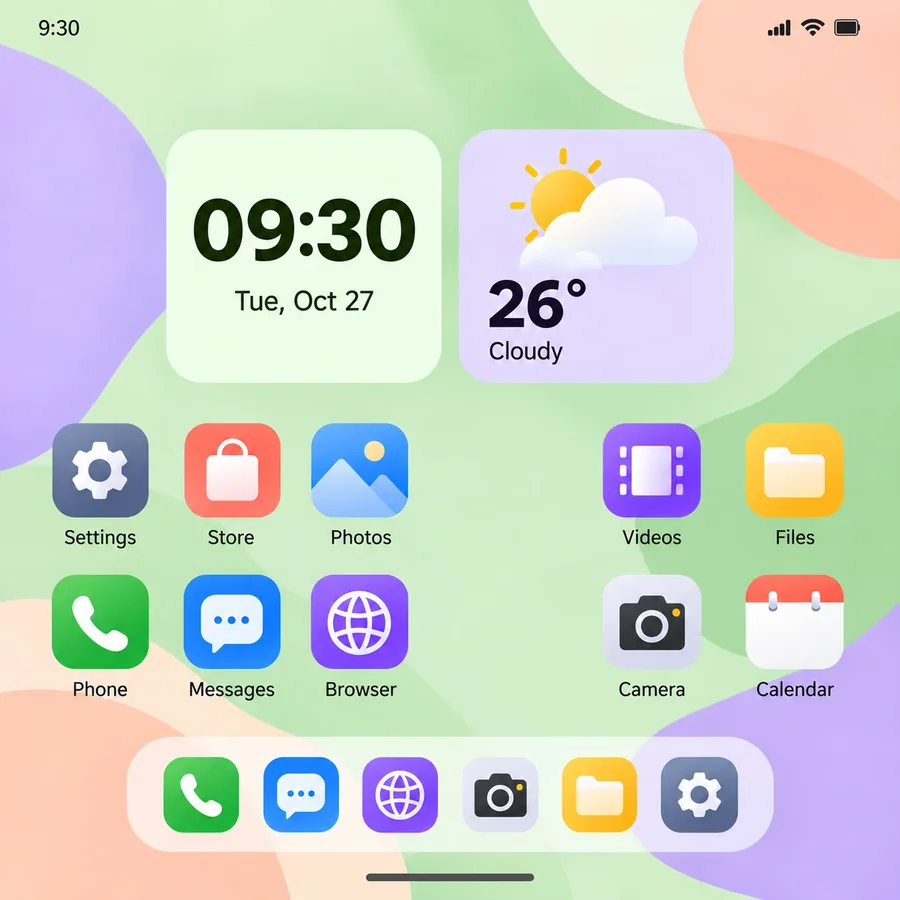
Glissez vers le haut pour déverrouillerAndroid Maquette d'interface utilisateur, pas un véritable appareil
Aucune limite sur le nombrePlus votre téléphone est puissant, plus il peut fonctionner simultanément
Amélioré jusqu'au bout
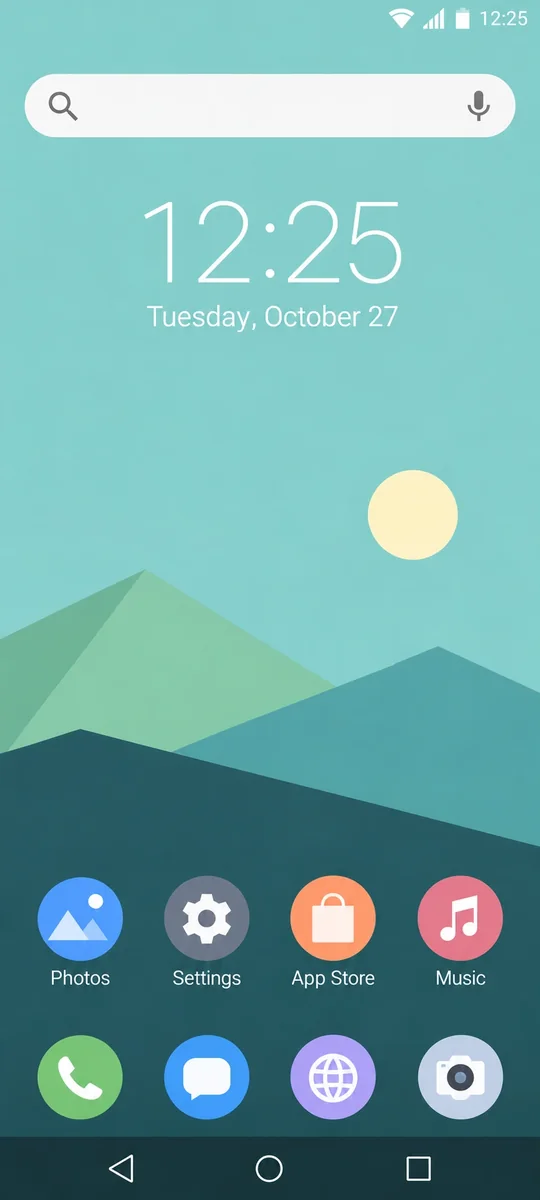
Android 15 est livré dans le programme d'installation, vous pouvez donc en créer un juste après l'installation. Installez directement de nouvelles applications et de nouveaux jeux ; les classiques qui ne fonctionnent que sur des systèmes plus anciens ont toujours Android 7.1.
 Les nouvelles applications s'installent directementFini la « version système trop ancienne »


 Root, Magisk et services GoogleUn clic dans les paramètres de la VM
 Déplacer de VMOS ProImportez des sauvegardes classiques et conservez vos données
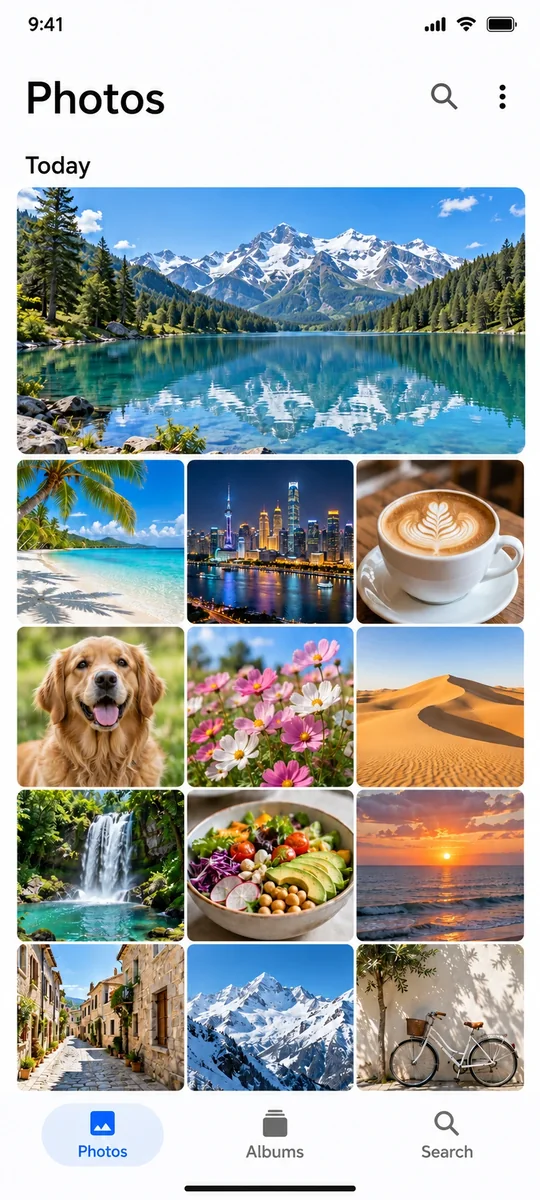
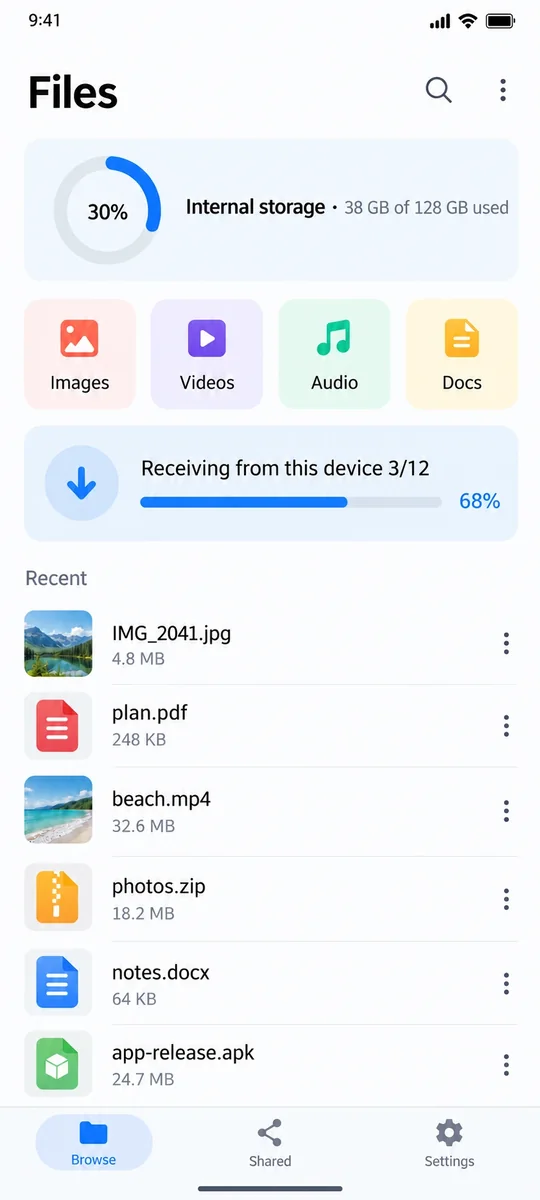
Envoyez des photos, APKs et des documents depuis cet appareil vers une VM en un seul clic, et renvoyez les fichiers depuis la VM.
Fichiers transférés 0
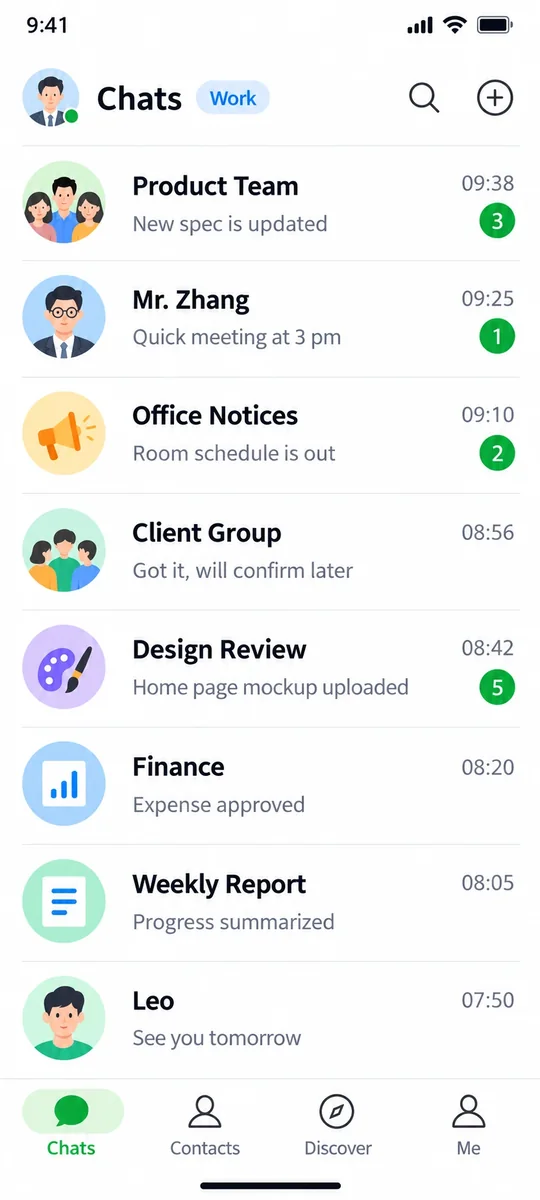
Placez vos comptes professionnels, personnels et de jeu sur des machines virtuelles distinctes. Chacun reçoit ses propres messages, sans déconnexion ni reconnexion.
Activez le commutateur dans les paramètres de la VM et la VM redémarre pour terminer l'installation. Les plugins résident uniquement dans cette VM, votre téléphone reste donc non rooté et non modifié.
N'affecte que cette VM, jamais votre téléphone
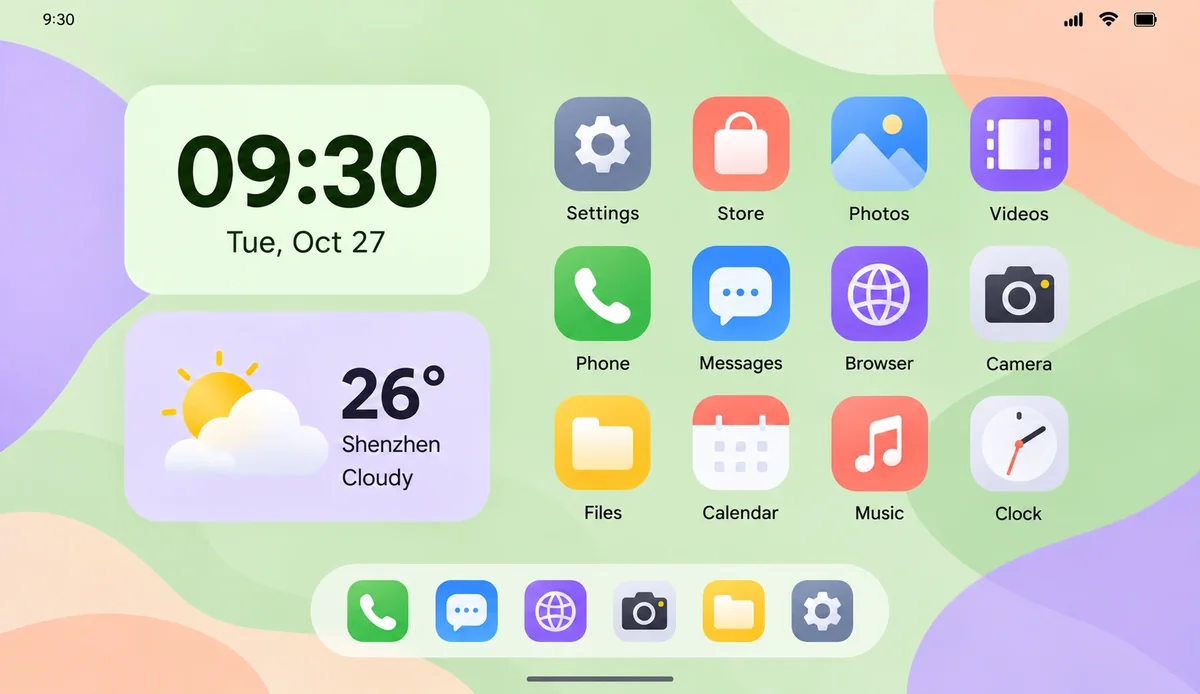
Choisissez un écran pour chaque VM : téléphone, tablette ou pliable, en portrait ou paysage.
Téléphone · PortraitTablette · PaysagePliable · Déplié
La VM fonctionne aussi bien que cet appareil
Réduisez une VM en une fenêtre flottante sur n'importe quel écran et utilisez-la au toucher. Gardez un œil sur votre jeu pendant que vous répondez aux messages.
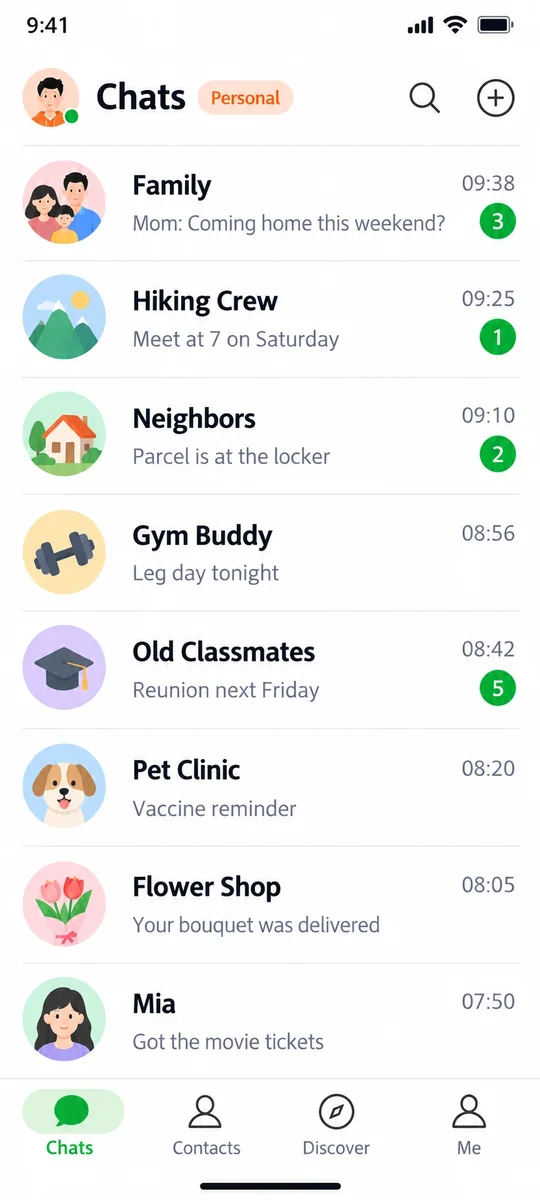
Essayez de faire glisser la fenêtre
Pas un émulateur ou un plugin de clonage, mais un système Android complet et indépendant sur votre téléphone.
Laissez le téléphone virtuel exécuter votre jeu. Verrouillez votre téléphone, mettez-le dans votre poche ou regardez une émission ; il reste en ligne.
Gardez les applications importantes d'un téléphone virtuel et votre écran d'accueil propres. Vous en avez fini ? Supprimez le tout.
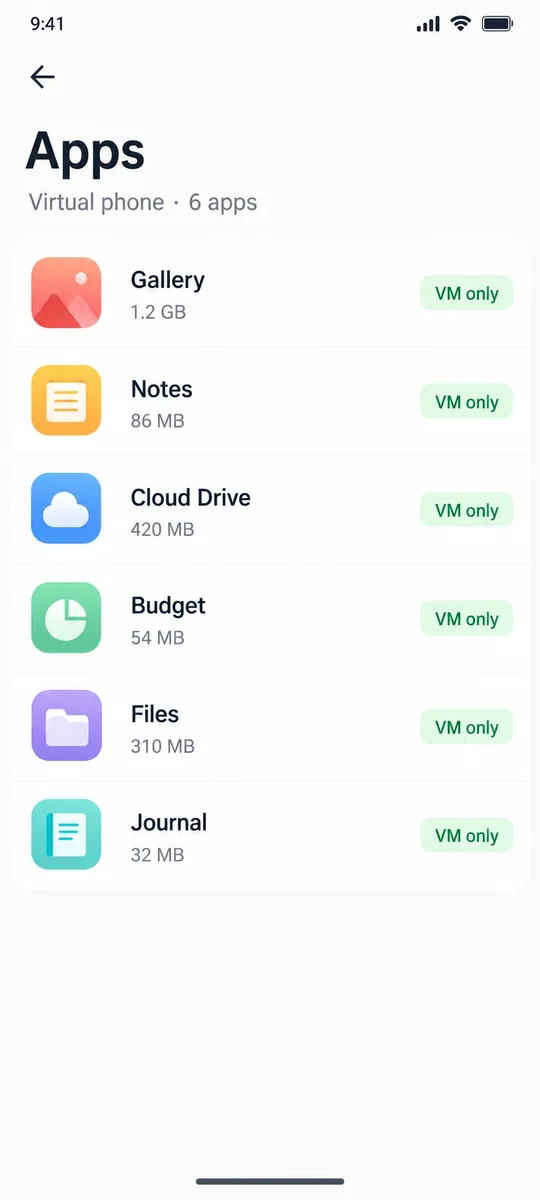
Exécutez un APKs inconnu dans un téléphone virtuel, loin de vos données réelles. Quelque chose est cassé ? Réinitialisez-le en un seul clic.
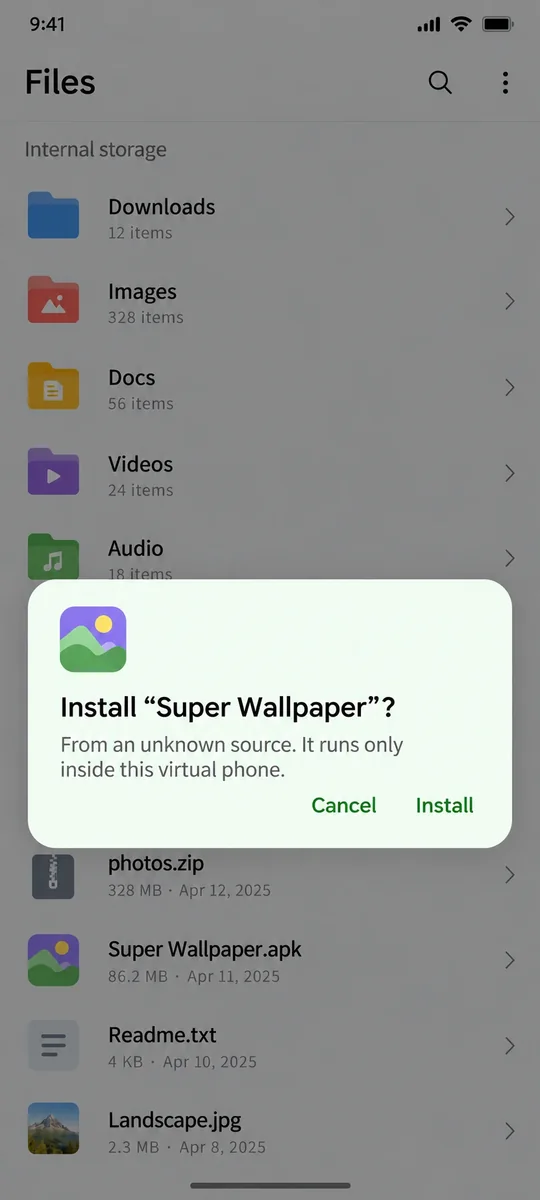
Les applications classiques et les anciens jeux qui ne s'installent pas sur les nouveaux téléphones fonctionnent sur le Android 7.1 intégré.
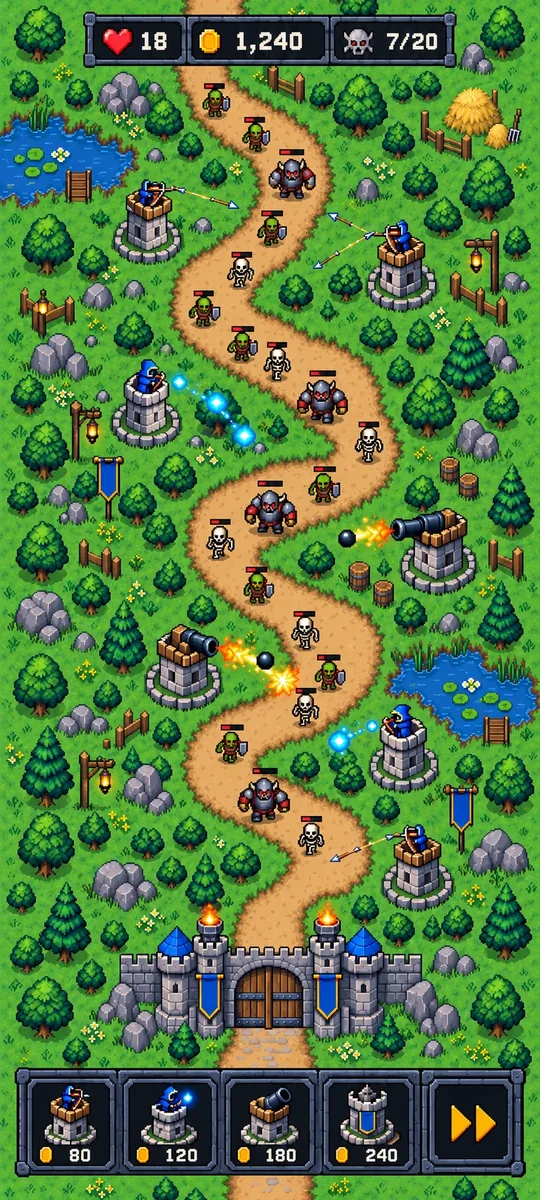
Pas de root ni de modification du système. Ce n’est qu’une application, et votre garantie et les mises à jour du système restent intactes.
Chaque téléphone virtuel possède son propre système et son propre stockage. Votre téléphone ne voit jamais ce qui se passe à l'intérieur.
Si quelque chose ne va pas, essuyez-le et recommencez en un seul clic. Vous en avez fini ? Supprimez-le sans laisser de trace.
La version gratuite crée votre premier téléphone virtuel juste après l'installation. Le système est intégré, il n’y a donc rien à trouver ou à télécharger.
Si une application nécessite un système plus récent, installez-en une ancienne version sur le téléphone virtuel.
Le système limite les processus enfants en arrière-plan et récupère les applications en arrière-plan, ce qui peut arrêter une machine virtuelle en cours d'utilisation. La configuration en arrière-plan lève ces limites une fois, et elles restent levées.
Une application de machine virtuelle Android : exécutez plusieurs systèmes Android indépendants sur un seul téléphone. Android 15 intégré, sans root, gratuit et sans publicité.
Non. VMOS+ est une application classique. Installez-le et c'est parti ; votre garantie et les mises à jour du système restent intactes.
Téléphones 64 bits sur Android 8.0 ou version ultérieure. Certains systèmes limitent les applications en arrière-plan ; l'application vous guide tout au long de la configuration et le VMOS Assistant sur un ordinateur peut également le vérifier.
Créez-en autant que vous le souhaitez ; le nombre d’exécutions simultanées dépend de la RAM de votre téléphone.
Chaque téléphone virtuel possède son propre système et son propre stockage, isolés de votre téléphone. Vous en avez fini avec un ? Supprimez-le entièrement.
Choisissez Android 15 pour les nouvelles applications et jeux, et Android 7.1 pour les classiques qui ne fonctionnent que sur les anciens systèmes. Vous choisissez lors de la création d’une VM.
VMOS Pro est la version classique et VMOS+ est la nouvelle génération. Les sauvegardes VMOS Pro peuvent être importées dans VMOS+.